

Ihre Bilder bremsen Ihre Website: die Lösung in einem Arbeitsgang
Von AIFORYA — 10. Juli 2026 — 6 min Lesezeit
Auf dieser Seite (8)
Schöne Fotos, und eine Website, die sich schleppt
Sie haben sich um Ihre Bilder gekümmert. Echte Fotos, scharf, aufgenommen mit einer guten Kamera oder einem neueren Telefon. Genau das ist richtig.
Und seitdem braucht Ihre Website länger, um zu erscheinen — vor allem auf dem Telefon, vor allem außerhalb des WLANs.
Das ist keine Wahl zwischen «schön» und «schnell». Sie können Ihre Fotos behalten und die Verlangsamung beseitigen, und es kostet nichts.
Die Ursache: Der Besucher lädt das ganze Bild herunter, egal wie groß es auf dem Bildschirm erscheint
Ein Foto aus einer neueren Kamera oder einem neueren Telefon ist riesig — viel größer als das, was ein Bildschirm darstellen kann. Es ist dafür gemacht, im Großformat gedruckt oder ohne Detailverlust beschnitten zu werden.
Auf Ihrer Website wird dasselbe Foto in einem Block von wenigen Zentimetern Breite gezeigt. Aber hier ist der Punkt, den fast niemand kennt: Der Besucher lädt trotzdem die ganze Datei herunter, in ihrer Originalgröße. Erst danach verkleinert sein Browser sie, sobald sie angekommen ist.
Anders gesagt: Sie schicken ihm ein großformatiges Plakat, damit er es briefmarkengroß betrachtet — und er zahlt den Transport des Plakats.
An einem Computer mit guter Verbindung fällt das kaum auf. Auf einem Telefon im Mobilfunknetz im Zug zeigt es sich.
Die Lösung: zwei Schritte, in dieser Reihenfolge
1. Vor dem Hochladen auf die Website verkleinern
Das ist der Schritt, der das Wesentliche des Problems löst, und er ist kostenlos.
Bevor Sie ein Foto auf Ihre Website stellen, verringern Sie seine Breite. Etwa 1.600 Pixel Breite genügen völlig für ein Bild, das auf einer Website über die volle Breite gezeigt wird — und für ein Foto innerhalb eines Artikels ist das noch großzügig.
Wie Sie das machen, ohne etwas zu installieren:
- Auf dem Mac: Öffnen Sie das Foto mit der Vorschau, Menü Werkzeuge → Größe anpassen, dann sichern.
- Unter Windows: Öffnen Sie das Foto mit Fotos, Schaltfläche Größe ändern, wählen Sie eine eigene Breite.
- Auf dem Telefon: Die meisten Galerie-Apps bieten beim Teilen eine Verkleinerung an.
Das Wort «Pixel» klingt technisch, bezeichnet aber nichts Kompliziertes: Es ist schlicht die Anzahl der Punkte, aus denen die Breite des Bildes besteht. Je mehr es sind, desto schwerer die Datei.
2. In das Format WebP oder AVIF umwandeln
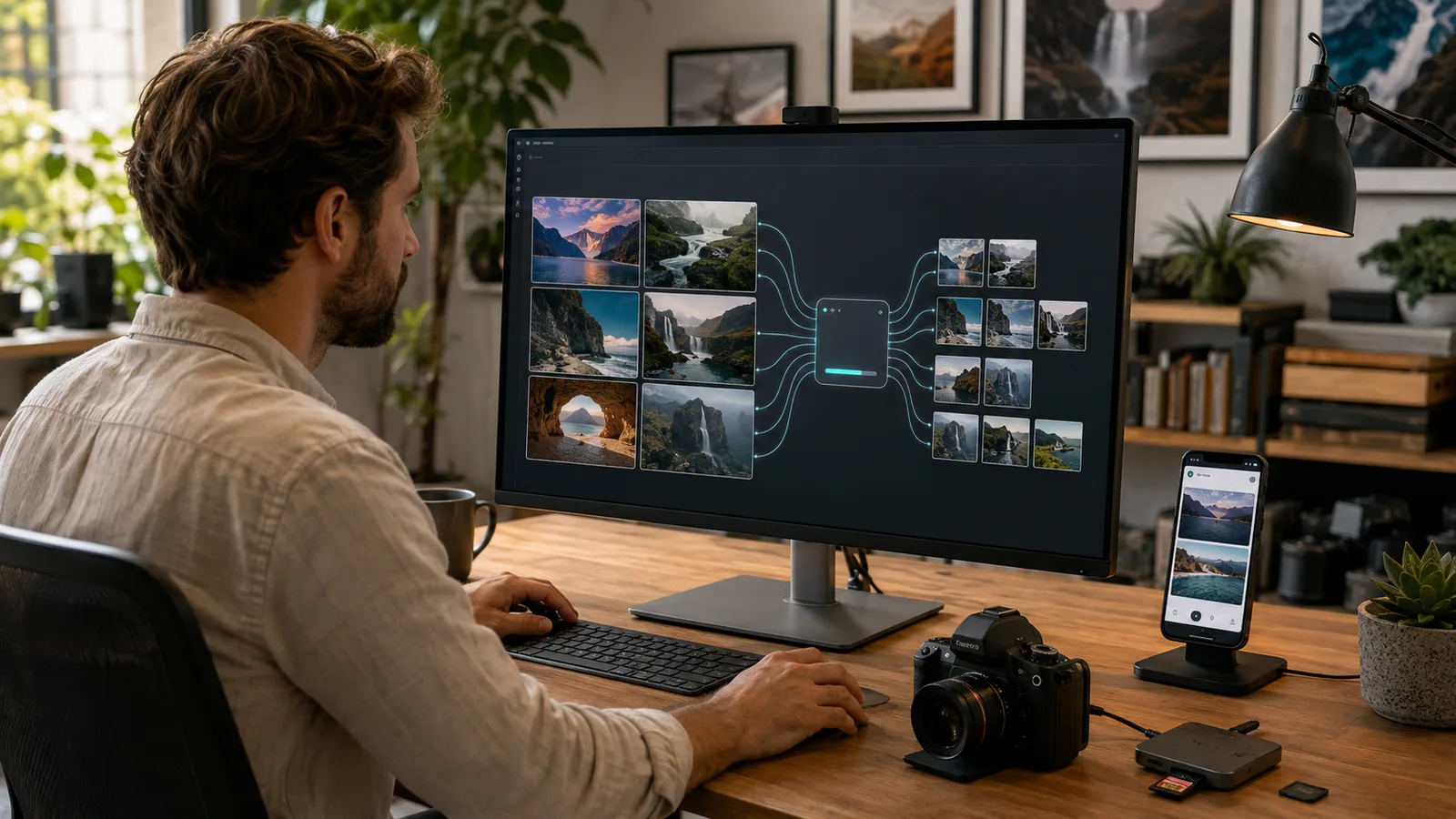
WebP und AVIF sind zwei Bildformate, die neuer sind als JPEG. Sie ordnen die Information effizienter: Bei gleicher sichtbarer Qualität ist die Datei deutlich leichter. Alle modernen Browser verstehen sie — Ihre Besucher müssen nichts tun, nichts installieren, und werden auf dem Bildschirm keinen Unterschied sehen.
Das ist keine exotische Einstellung: Es ist zum normalen Format des Webs geworden.
Und die Fotos, die schon online sind?
Machen Sie nicht alles neu. Beginnen Sie mit den Seiten, die zählen: die Startseite, die Seite mit den meisten Besuchern, jene, auf die Sie am stolzesten sind. Eine Handvoll gut behandelter Seiten verändert den Gesamteindruck; eine vollständige Überarbeitung der Mediathek entmutigt und bringt nicht viel mehr.
Das Detail, das immer übersprungen wird
Wenn Sie ein Bild neu einstellen, nehmen Sie sich dreißig Sekunden für seinen Alternativtext — die kurze Beschreibung, nach der WordPress in der Mediathek fragt. Sie dient zwei Zwecken zugleich: Menschen, die mit einem Screenreader navigieren, hören ihn anstelle des Bildes, und Suchmaschinen nutzen ihn, um zu verstehen, was es zeigt. Es ist der lohnendste Schritt von allen — und der am häufigsten ausgelassene.
Wenn Sie es lieber nicht von Hand machen
AIFORYA Image SEO ist eine kostenlose Erweiterung, die die Umwandlung in die Formate WebP und AVIF übernimmt, ebenso den Zuschnitt auf die Formate der sozialen Netzwerke, das Wasserzeichen und die strukturierten Daten von schema.org — ohne Konfiguration und ohne externen Dienst.